lunes.com — servicio al cliente
Conecta las conversaciones de Zild Assist a contactos, oportunidades y entradas en lunes.com. Revisa los campos y la configuración de integración con Zild Assist.
lunes.com
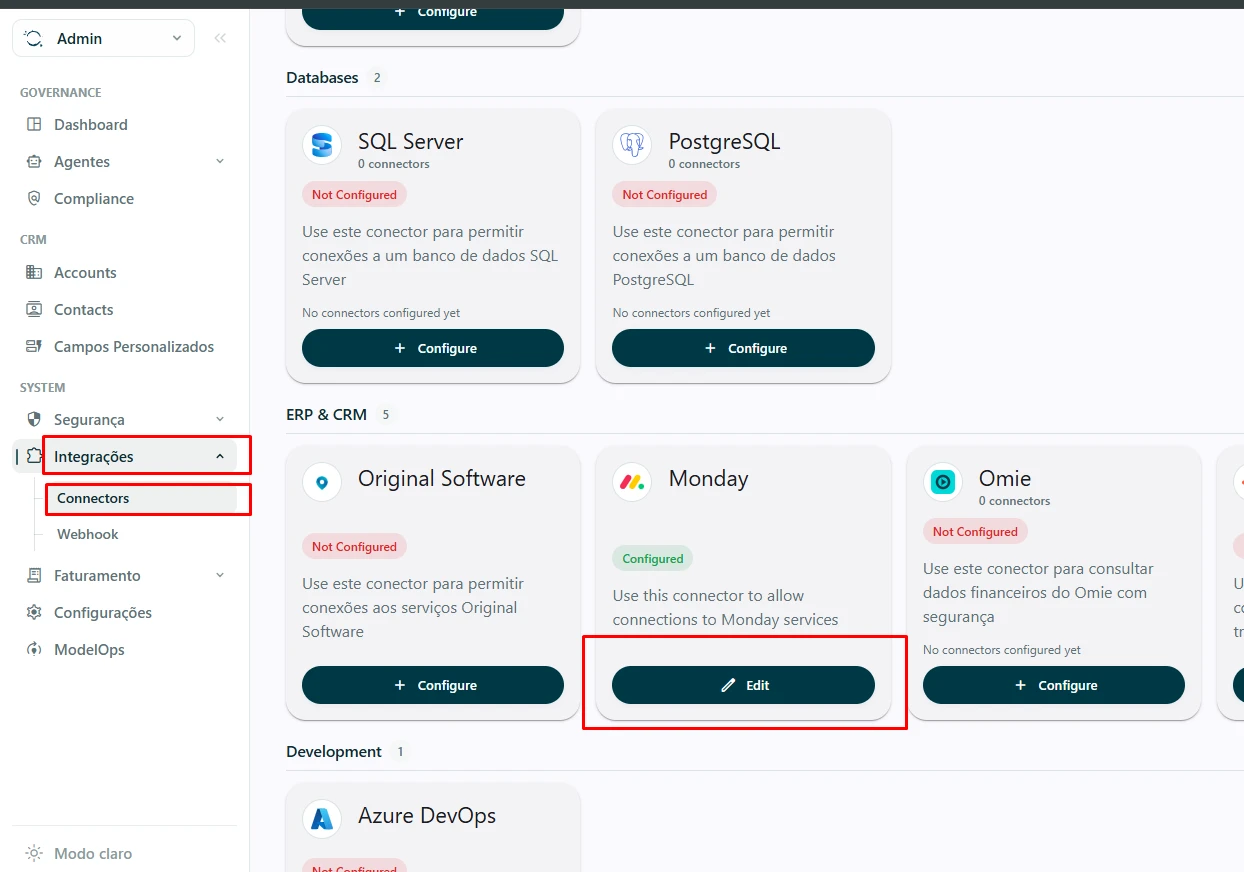
Abrir administración Zild → Integraciones → Conectores para configurar conexiones a sistemas externos. Los ERP & CRM lunes conector permite el lunesZap en Zild Assist. (mondayZap)
Cómo trabajan juntos el lunes y Zild Assist
LunesZap conecta conversaciones de WhatsApp en Zild Assistant a su operación de lunes.com. Vincular el contacto a un registro de lunes y ver los campos de contacto, oportunidad o tickets durante la conversación. Cuando terminas la conversación en lunesZap, sus mensajes se registran automáticamente en el historial de actividades del registro vinculado en lunes.com. (mondayZap)
La conversación activa el registro de historia. Vincular el contacto y finalizar la conversación para completar el flujo de trabajo.
1. Abra el conector de lunes
Abrir Zild, seleccione Administración, entonces Integraciones → Conectores. Buscar ERP & CRM lunes y haga clic en Editar.
2. Configurar el token de acceso
En el conector actual, introduzca su llave de monday.com en ApiKey. El URL y la versión de GraphQL están configurados por el administrador de Zild en el servidor. Las capturas de pantalla PDF muestran una versión anterior de la pantalla.
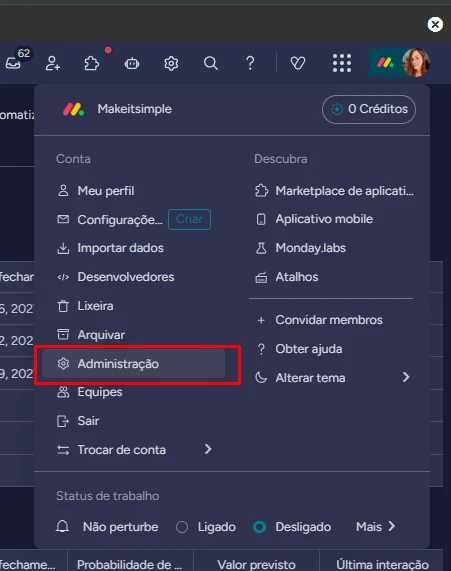
- En monday.com, abra el menú del perfil → Desarrolladores → Token API → Mostrar y copiar el token.
- Los administradores también pueden utilizar Administración → Conexiones → Token de API personal, como se muestra en las capturas de pantalla manuales.
- Introduzca el token en ApiKey. Utiliza la tarjeta de usuario y los permisos de registro.
3. Tablas y columnas de mapas
| Campo del conector | Valor |
|---|---|
| Junta de Oportunidades | El lunes CRM Oportunidades ID de la junta. |
| ID de la columna de contacto de oportunidad | El ID de columna Connect boards que enlaza Oportunidades con Contactos. |
| Cuadro de contactos | La identificación del panel de contactos. |
| Tablero de entradas | El lunes de servicio Boletos ID. |
| Código de la columna de contacto del ticket | El ID de la columna Conectar los tableros que vinculan las entradas a los contactos. |
Usa un tablero de contactos. Incluso cuando se utiliza lunes CRM y lunes Servicio, configurar un único tablero de contactos compartidos.
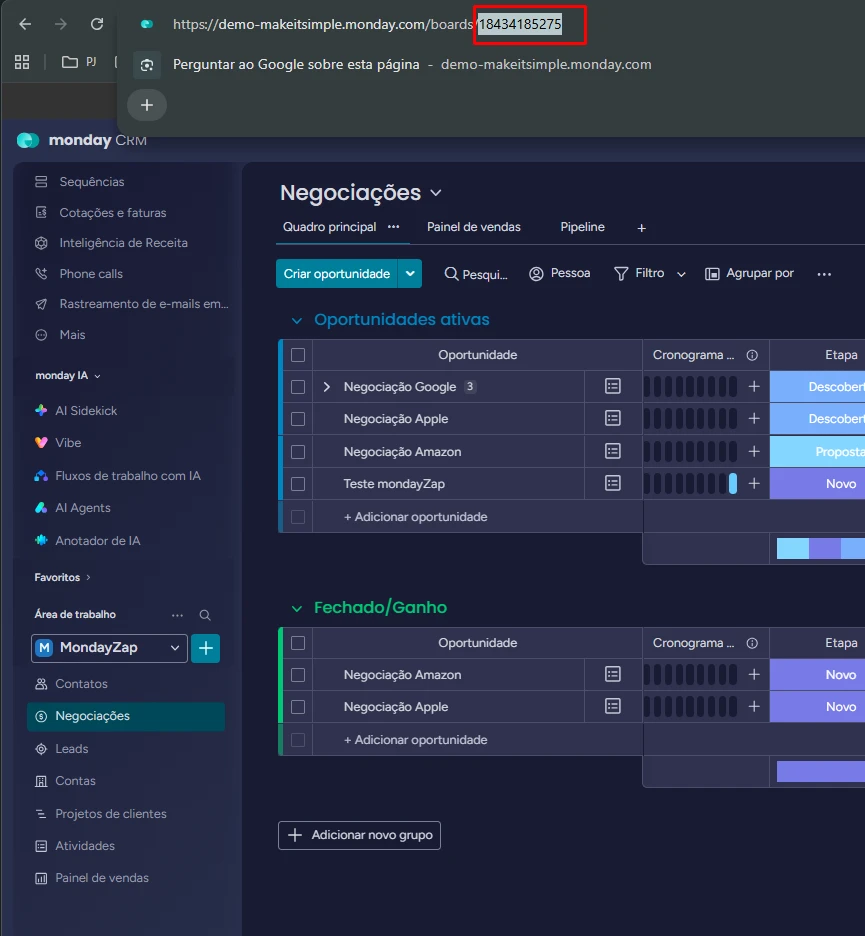
Buscar un ID de la placa
Abra el tablero y copie su identificación de la URL.
Buscar un ID de columna
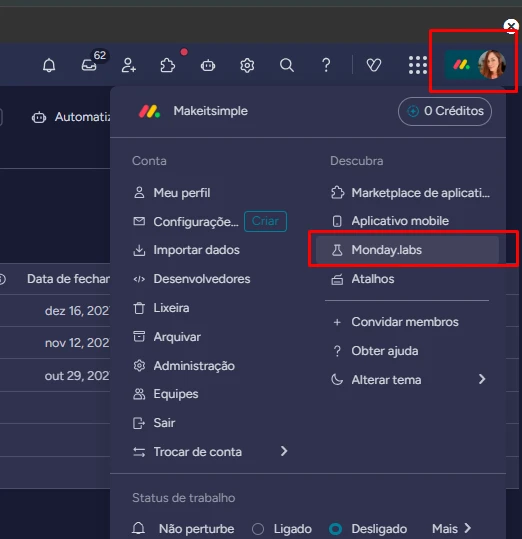
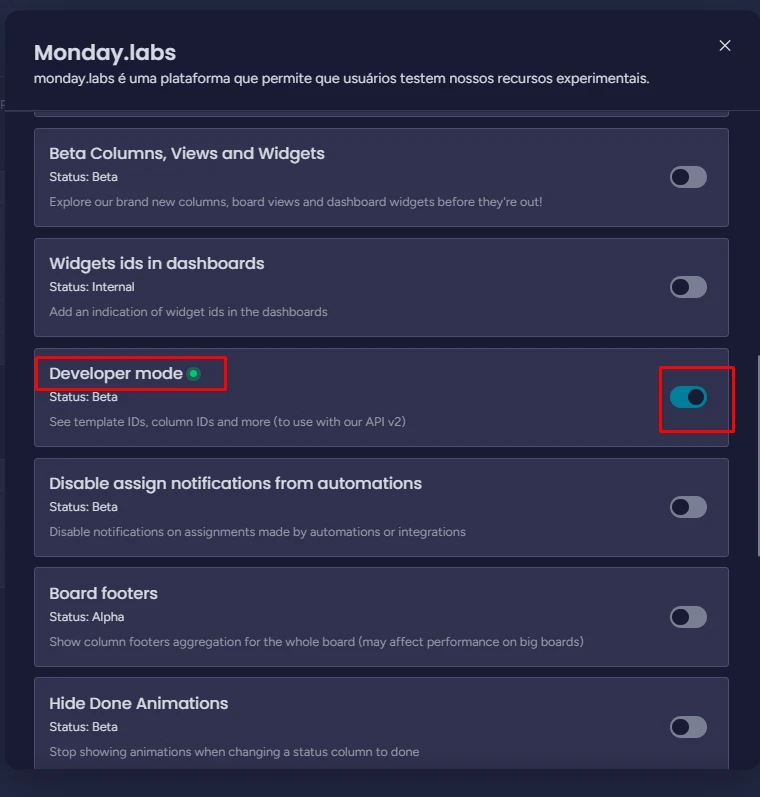
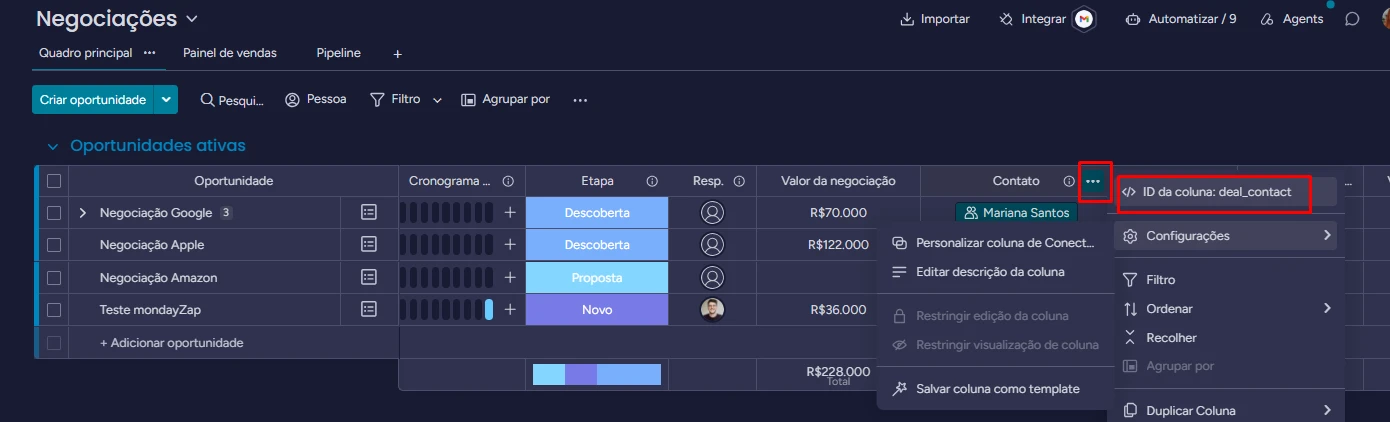
Abrir lunes.laboratorios desde el menú de perfil y activar Modo desarrollador. Después de que la página se actualice, abra el menú de tres puntos de la columna y seleccione ID de columna para copiar el identificador.
4. Mapa de campos de asistencia y guardar
In Del lunes, seleccione la columna fuente. In A la asistencia de Zild, introduzca la etiqueta que aparece en Assist. Puede personalizar la etiqueta; su valor todavía proviene de la columna de lunes seleccionada.
- Lunes CRM: mapa Contactos y oportunidades.
- Lunes Servicio: mapa Contactos y entradas.
- Ambos productos: mapa Contactos, Entradas y Oportunidades.
Haga clic en Guardar. No cometer errores antes de iniciar una conversación.
5. Comience una conversación en Zild Assist
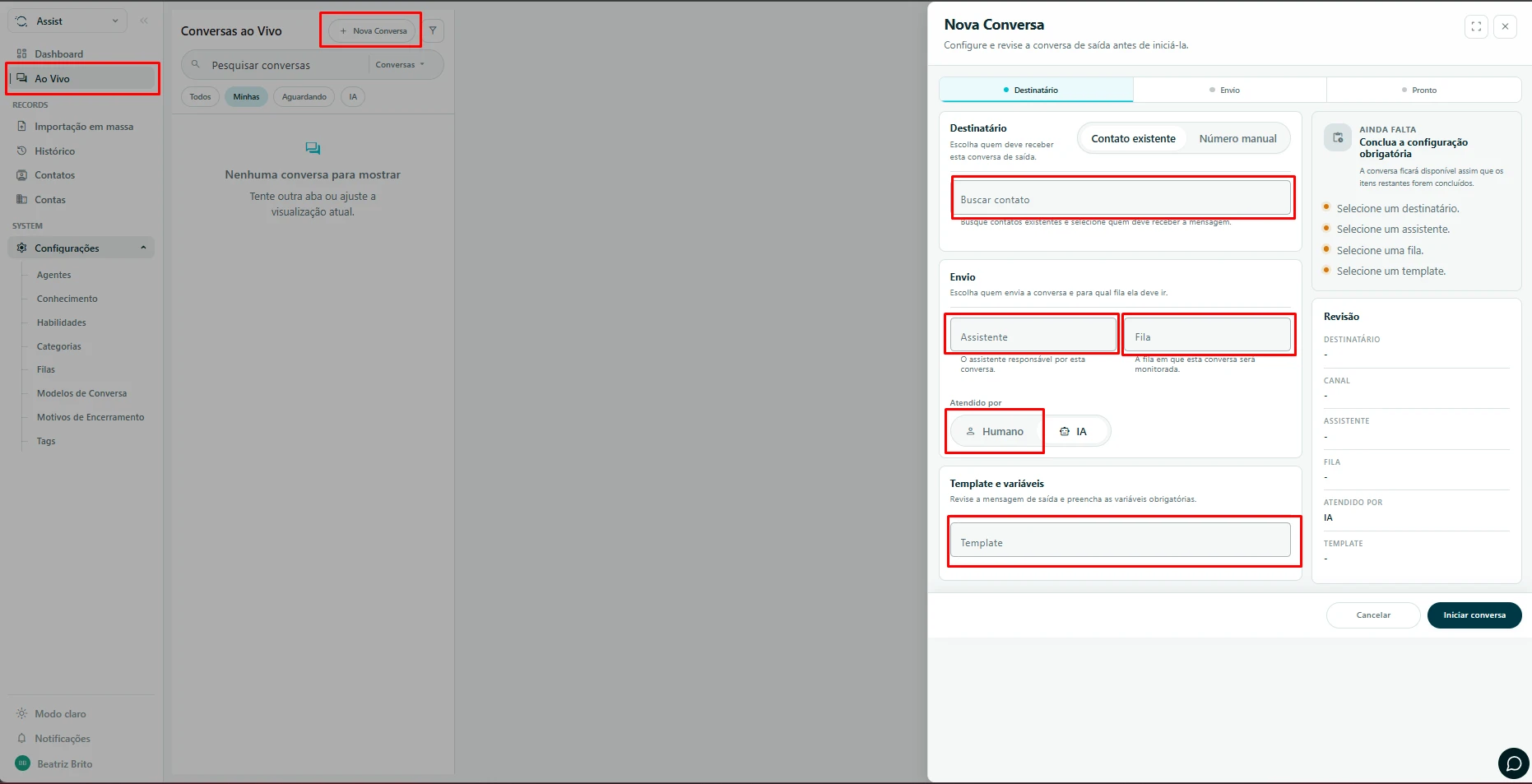
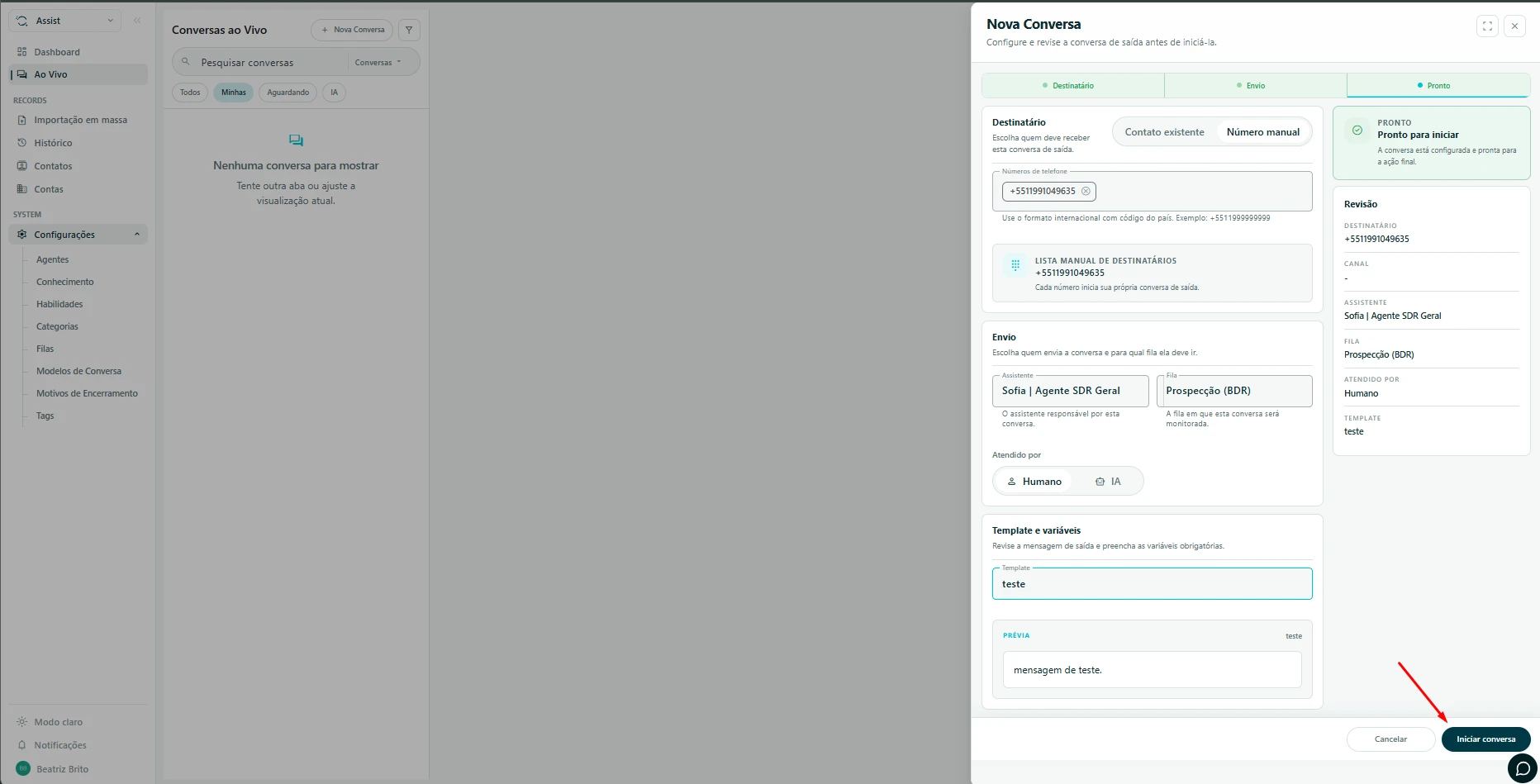
Seleccione Zild Assist desde el se de la aplicación y comenzar una nueva conversación. Encuentre un contacto Zild existente o introduzca un número de teléfono. Seleccione el agente, la cola y el tipo de servicio. Elegir AI o Humanos en el campo del controlador y seleccione la plantilla de primer mensaje.
Prerrequisito: plantilla aprobada y activa
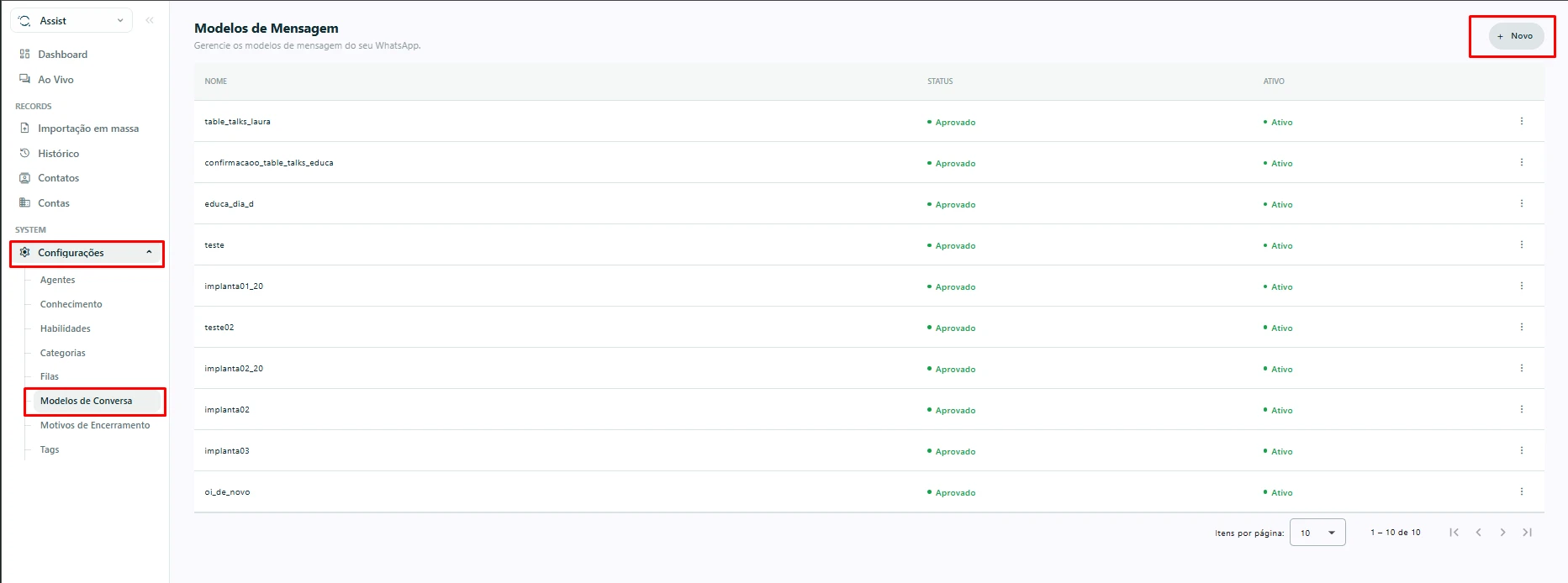
Para iniciar una conversación de WhatsApp, utilice una plantilla de mensaje aprobada por Meta. Abrir Configuración → Plantillas de conversación → Nuevo En Ayudar, rellene la plantilla y guardar. Espera a ambos Aprobados y Activo estados antes de usarlo para el primer mensaje.
Con los campos completos y la plantilla seleccionada, haga clic en Inicia la conversación.
6. Vincular el contacto al lunes
Después de comenzar la conversación, asocia el contacto con monday.com. Crear un registro si el contacto no existe todavía en la pizarra Contactos. De lo contrario, seleccione el registro correspondiente y haga clic en Contacto de enlace.
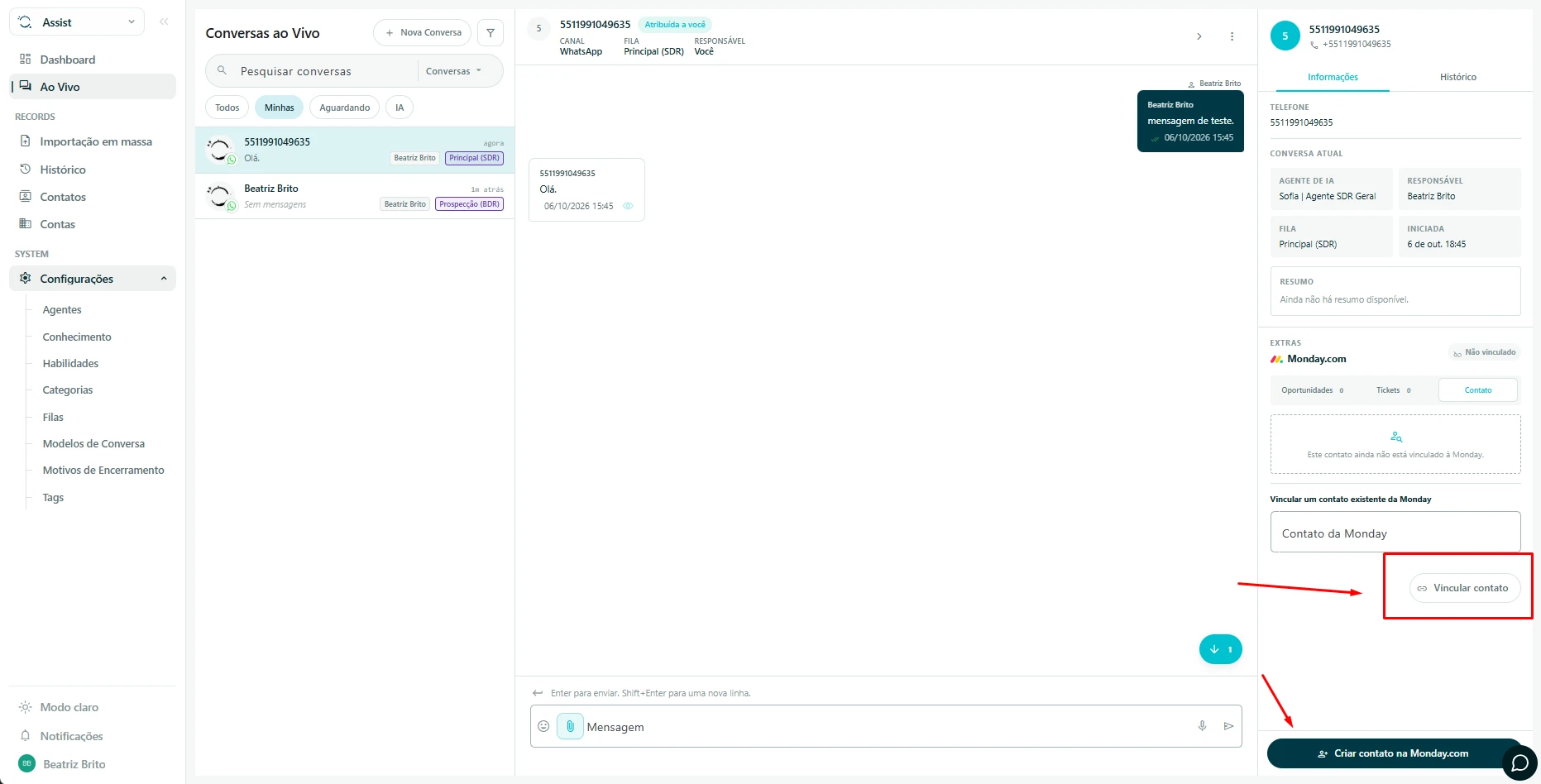
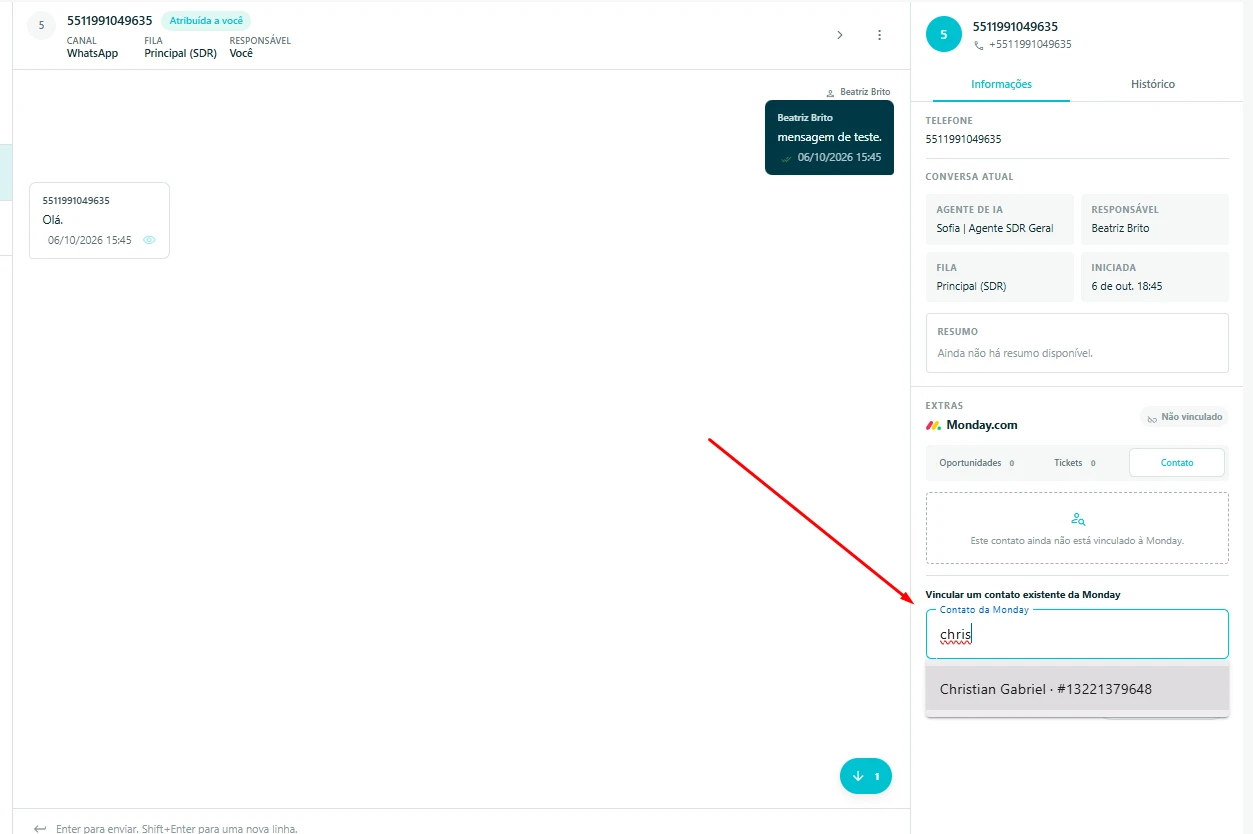
Ver los campos mapeados en las pestañas correspondientes, como Contacto y Oportunidades en el ejemplo del manual.
7. Terminar la conversación para grabar su historia
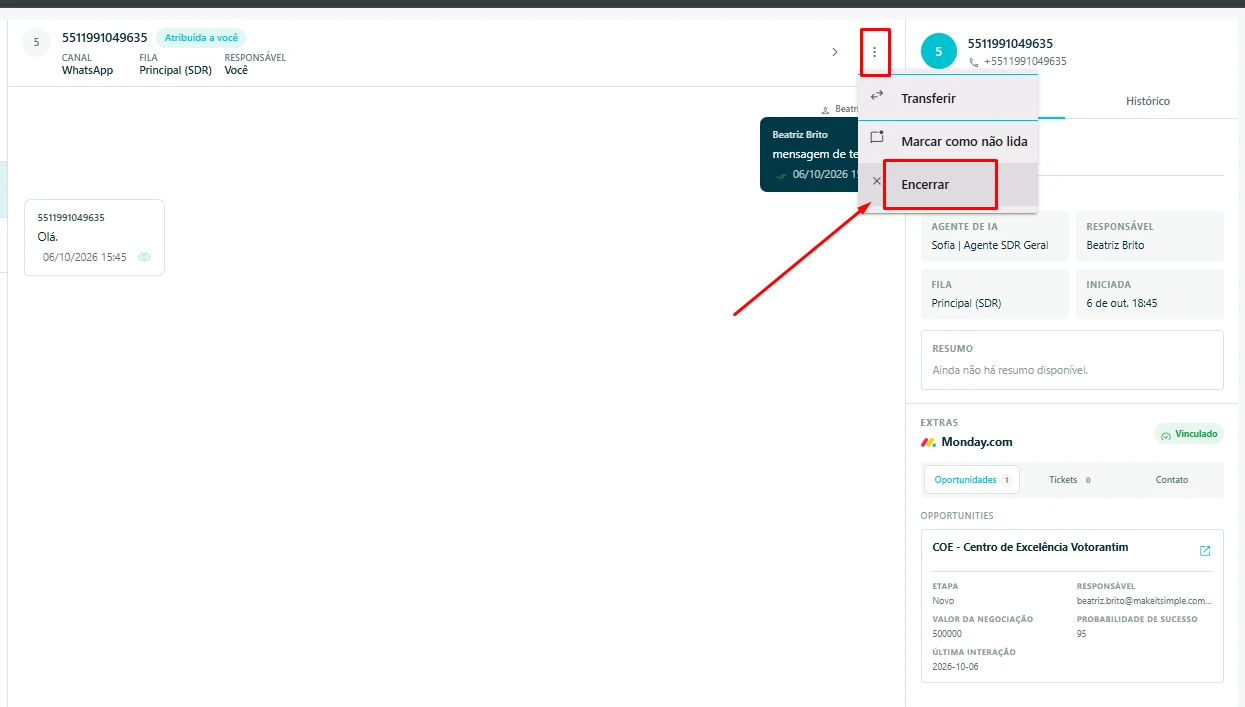
Cuando el servicio esté completo, terminar la conversación en lunesZap (mondayZap). Este paso es necesario para registrar automáticamente los mensajes intercambiados en el historial de actividades del registro de lunes.com vinculado.
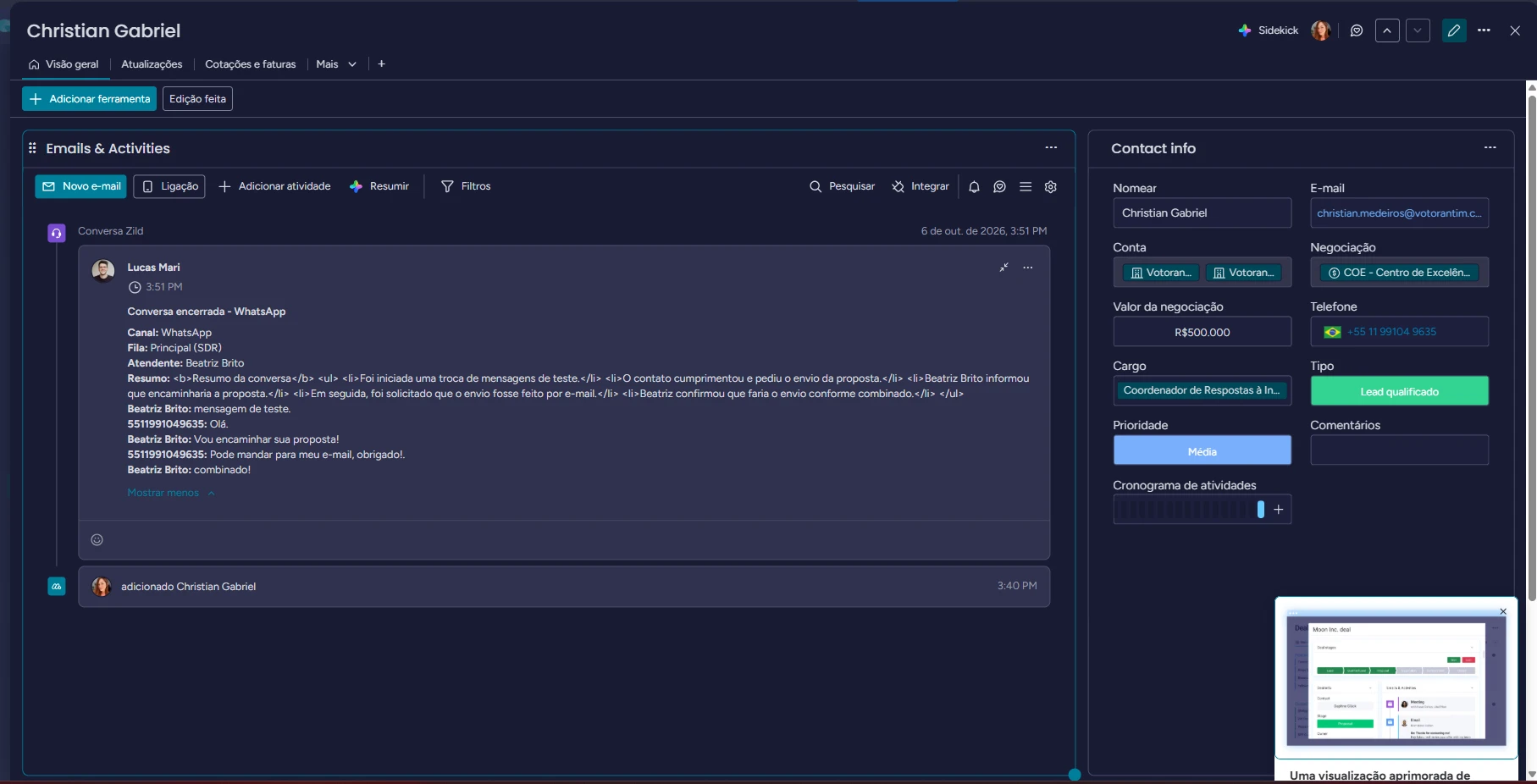
Verificar el flujo de trabajo completo
- El conector guardado sin errores y los IDs de la placa y columna son correctos.
- CRM y Service comparten una única junta de contactos.
- Los campos de asistencia coinciden con los seleccionados Desde las columnas del lunes.
- La plantilla saliente está Aprobado y Activo.
- El contacto está vinculado al registro de lunes correcto.
- La conversación terminó y sus mensajes aparecen en la historia de actividad del registro vinculado.
Continuar con Servicio en vivo, Plantillas de conversación o Integraciones de plataformas.
Basado en el manual de configuración y uso de mondayZap. Las capturas de pantalla son del manual portugués.
Campos necesarios para la integración actual
Credenciales de su empresa
Los clientes deben obtener y configurar sus propias claves API o el método de autenticación requerido por este conector. La suscripción a Zild se basa en el tamaño de la empresa; el uso del servicio externo es facturado por separado por el proveedor respectivo. No es necesario configurar los conectores que su operación no utiliza.
Estos requisitos son los datos necesarios para el flujo de trabajo utilizando el conector. El ahorro genérico puede aceptar campos vacíos que solo se requieren cuando una operación se ejecuta. El ahorro no confirma que el proveedor acepte la credencial.
| Campo | Requisito de flujo de trabajo |
|---|---|
ApiKey | Clave API del proveedor. |
CustomProperties.ContactBoardId | Identificación de la tarjeta de contactos positivos para crear, encontrar y vincular contactos. |
CustomProperties.OpportunityBoardId / TicketBoardId | Tablas necesarias por la oportunidad o consultas de ticket que utiliza su operación. |
CustomProperties.OpportunityContactColumnId / TicketContactColumnId | Conectar las columnas de los tableros que vinculan oportunidades/billetes a contactos. |
Fields: BoardType, From, To | Al agregar una asignación, proporcione el tipo de tablero, la columna fuente y la etiqueta de destino. |
Se requiere una llave durante las operaciones del lunes. La API actual lee URL y versión de la configuración del servidor Lunes:ApiURL y Lunes:ApiVersion, en lugar de conector Url o ApiVersion. Los tableros requeridos dependen de la operación y deben tener identificaciones positivas. (ApiUrl)
En el servidor: Lunes:ApiUrl debe ser HTTPS y Lunes:ApiVersion debe ser no vacía. El manual especifica https://api.monday.com/v2 y 2026-07; confirme la versión configurada con su administrador. Cada asignación añadida en el formulario requiere de y hacia.
Documentación oficial
Diagnosticar la configuración de los lunesZap (mondayZap)
MONDAY_API_KEY_REQUIRED: falta la llave del conector. Compruebe ApiKey en la conexión que está siendo utilizada.MONDAY_API_URL_INVALID: el servidor HTTPS URL requiere revisión del administrador.MONDAY_API_VERSION_REQUIRED: la versión API no está configurada en el servidor; pídale al administrador que la corrija.
Cambiar la URL o una propiedad de versión en el registro del conector no reemplaza estos ajustes del servidor. No genere otra clave para intentar resolver un error de URL o versión. Después de la corrección, comience con una consulta de la tarjeta y confirme que la cuenta puede acceder a la tarjeta esperada antes de habilitar operaciones que escriban datos.
Esta guía se refiere a MondayZap, integrado con Assist. El conector de herramientas de monday.com tiene su propia configuración y propósito. (mondayZap)