Catálogo de agentes
Explore agentes por categoria e descrição. Escolha o mais adequado e favorite os que usa com frequência.
Ver como funciona Zild Chat
Dê aos colaboradores uma interface para conversar com agentes aprovados, trabalhar com documentos e retomar conhecimento. Um ambiente organizado para usar IA com histórico e acesso conforme o papel de cada pessoa.
Explore agentes por categoria e descrição. Escolha o mais adequado e favorite os que usa com frequência.
Ver como funcionaInicie um chat com o agente padrão ou escolhido. Retome o histórico para continuar o trabalho no mesmo contexto.
Ver como funcionaEnvie um arquivo no chat ou selecione um documento existente. Administradores e supervisores também podem consultar e revisar arquivos na área Documentos.
Ver como funcionaAdministradores mantêm conteúdos associados aos agentes e definem grupos de visibilidade para organizar o acesso.
Ver como funcionaAdministradores organizam instruções em Markdown que são carregadas quando o agente ativa a habilidade.
Ver como funcionaPesquise títulos, filtre por agente e renomeie conversas para reencontrar o trabalho com facilidade.
Ver como funcionaConheça as melhorias e como usá-las. A disponibilidade depende da versão implantada e da configuração do seu ambiente.
A atualização dos títulos melhora a identificação das conversas no espaço de trabalho do Zild Chat.
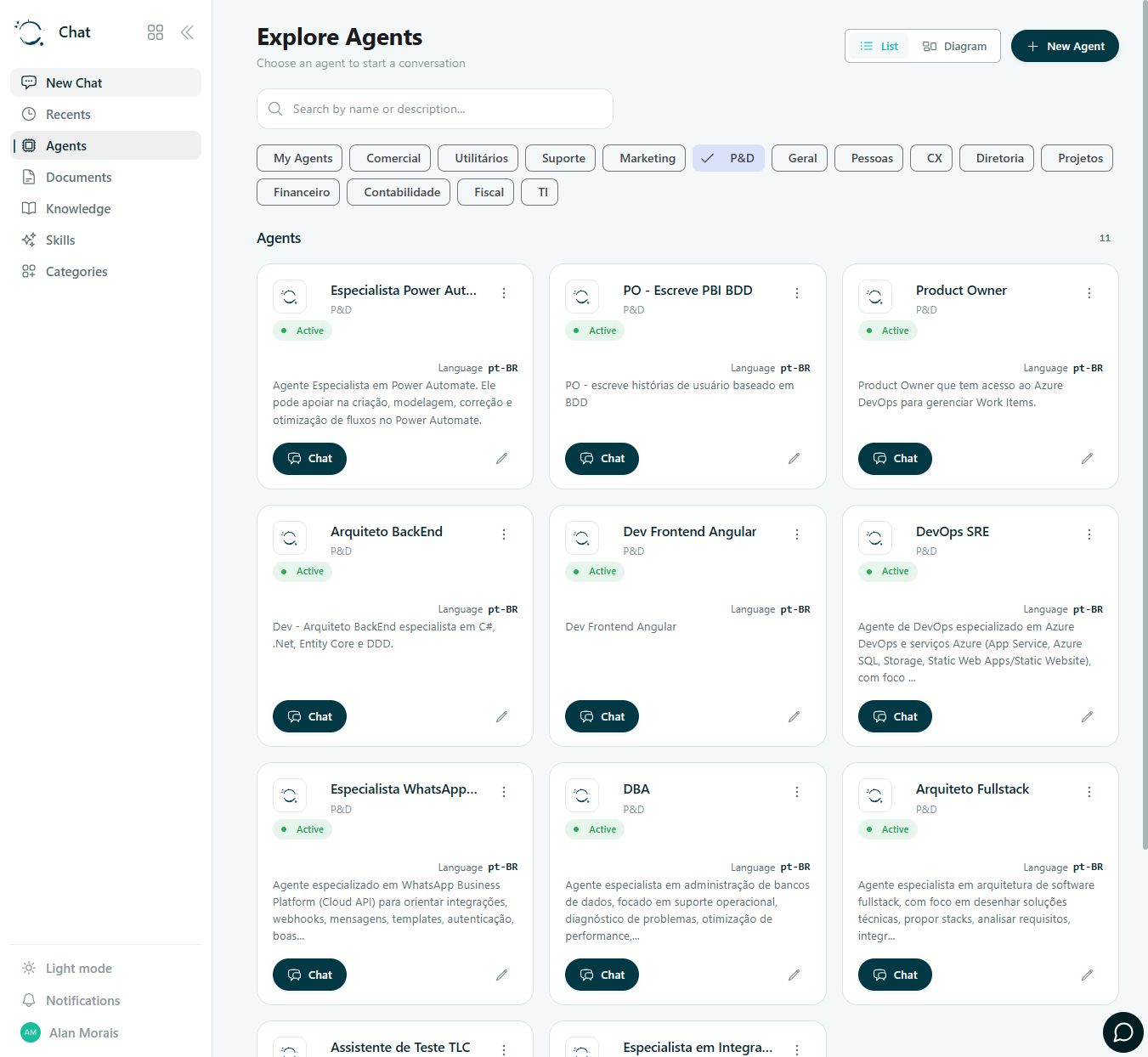
Explore agentes por categoria e inicie uma conversa com o contexto adequado. Nesta captura real, a área de P&D reúne agentes de automação, arquitetura de software e DevOps configurados no workspace.
Encontre um agente no catálogo ou abra um novo chat.
Envie sua pergunta e, quando necessário, um arquivo.
Continue a conversa e refine o resultado com o agente.
Reencontre a conversa pelo histórico ou pela busca.
Documentos: administração e supervisão. Conhecimento, Skills e categorias: administração. As opções disponíveis respeitam o acesso de cada usuário.
DO APP AO PROCESSO
Os guias ajudam a definir dados, integrações, responsabilidades e critérios de aceitação para a sua configuração.
Use a conversa para investigar dados extraídos e apontar divergências de revisão ou unidade. A extração de AutoCAD e SketchUp depende do fluxo de integração do projeto.
Planejar este processo: Consultar o contexto de um projetoEstruture consultas por item, unidade, depósito e horário da fonte. O ERP ou WMS conectado continua sendo a referência para conferir o saldo.
Planejar este processo: Perguntar pelo saldo com contextoConverse com a Zild para mapear o primeiro caso de uso, os acessos e a configuração necessários para sua equipe.